
티스토리 뷰
안녕하세요.
서론없이 바로 colab과 VSCode 연동을 시작해봅시다. (참고: colab, VSCode 설치나 파일 만드는 법은 다루지 않습니다.)
먼저 연동을 위해서는 cloudflared 라는 것을 설치해야 하는데 맥에서는 터미널에서 아래와 같은 명령어로 설치가 가능합니다.
참고로 VSCode에서 터미널을 여는 단축키는 ctrl+shift+` (숫자 1 왼쪽에 ₩표시)입니다.
brew install cloudflare/cloudflare/cloudflared이후 VSCode Extensions에서 아래와 같이 Remote-SSH를 설치해주세요.
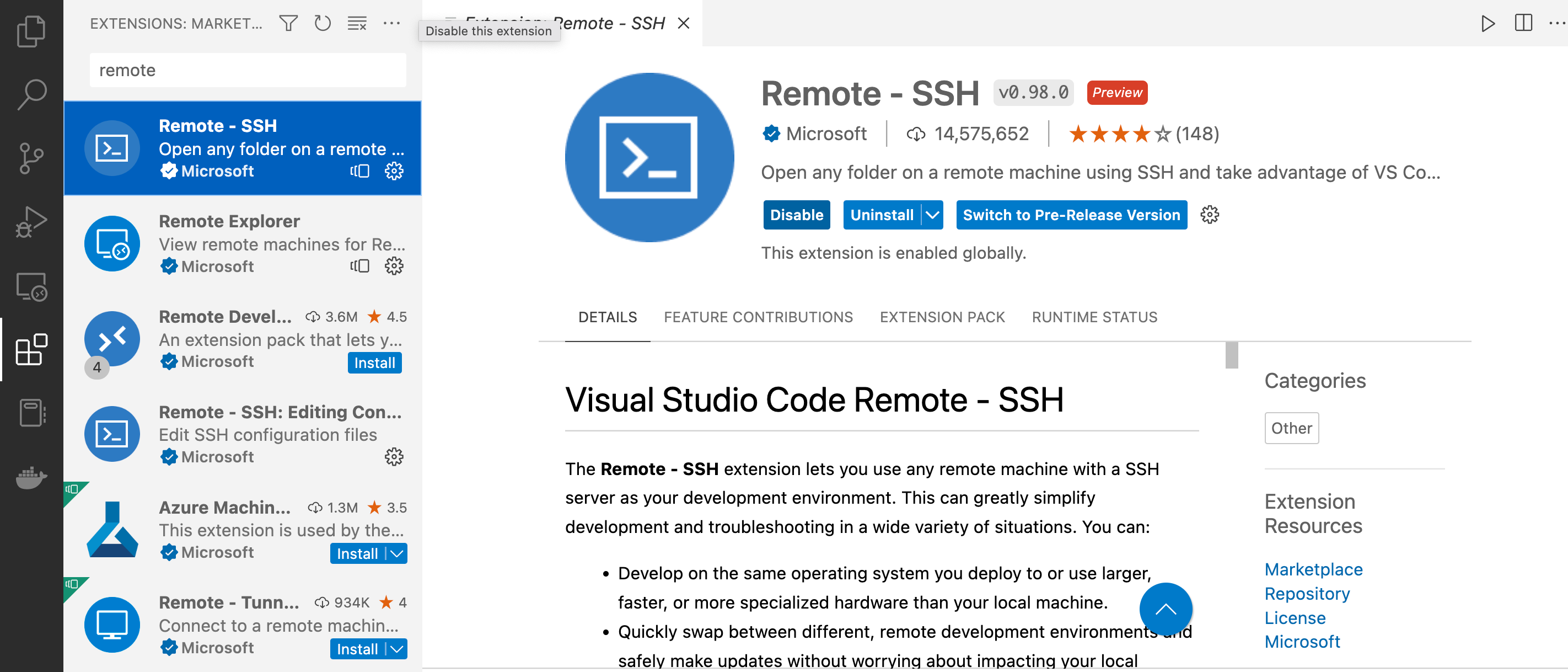
이제 command palette(cmd+shift+p)를 열고 Remote-ssh의 configuration file을 켜줄건데

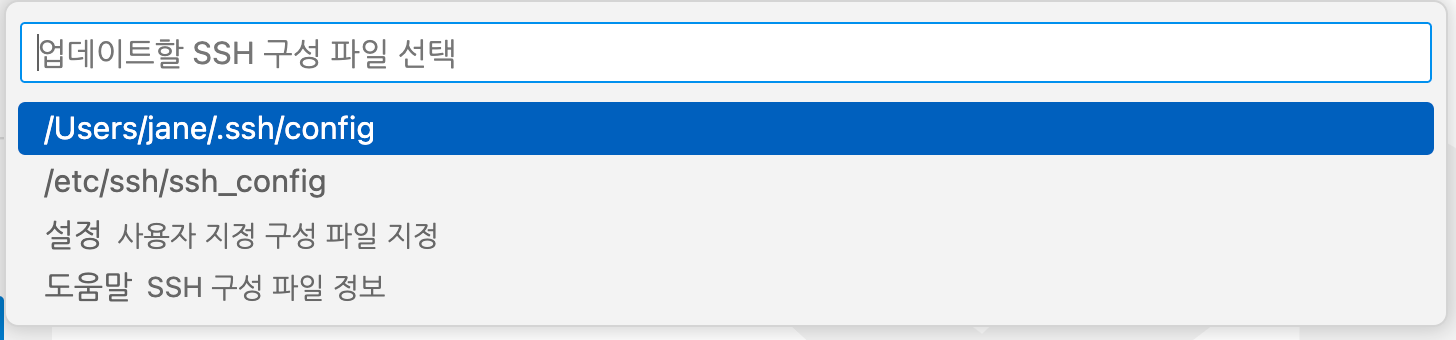
위에 사진을 참고해서 /User/{username}/.ssh/config 를 눌러주시면 됩니다.
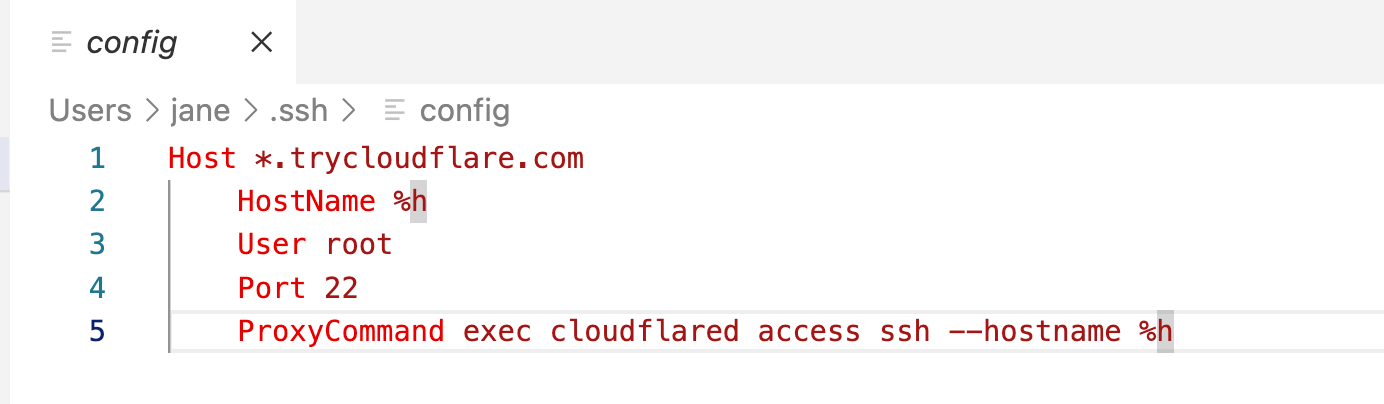
그리고 아래와 같이 입력해주시면 되는데... 이걸 직접 입력하지 마시고 밑으로 내려주세요.
여기서 VSCode는 잠시 내려버려두고 구글 Colab으로 넘어가 봅시다.
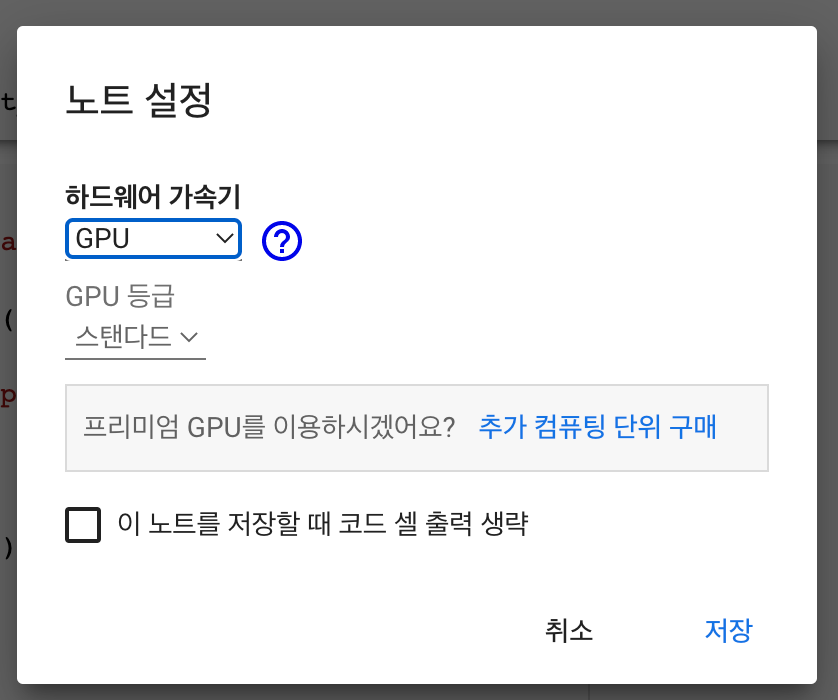
파일을 하나 만들고 메뉴에서 런타임 -> 런타임 유형 변경을 하고 GPU로 변경해줍니다.
이후 아까 설치한 cloudflared를 import해주고 VSCode에서 원격접속할 수 있는 주소를 뽑아내 봅시다.
(위에 세줄은 구글 클라우드 연동해서 사용해시는 분들만 입력해주세요)
연결 시 사용할 password는 원하시는것으로 해주세요. 저는 hello로 했습니다.
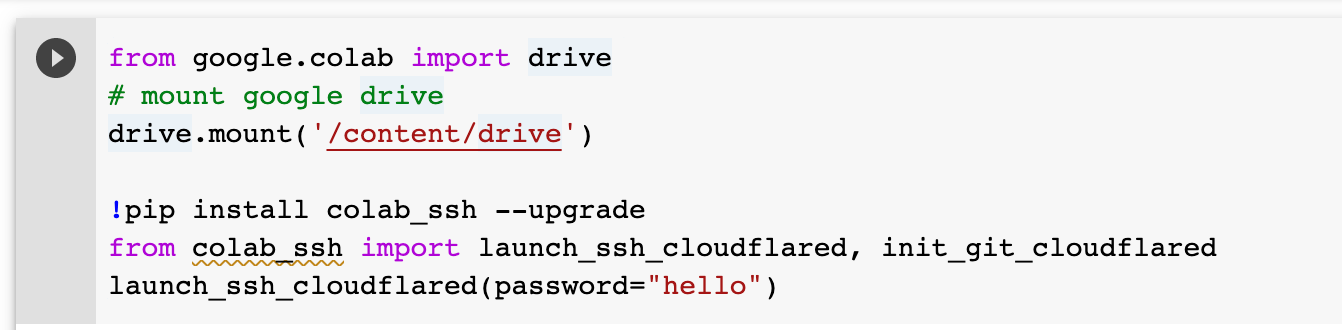
코드는 요기 있습니다.
클라우드와 연동해서 사용하지 않는분은 !pip install colab_ssh --upgrade 부분부터 입력해주세요.
password 기억해주세요.
from google.colab import drive
# mount google drive
drive.mount('/content/drive')

!pip install colab_ssh --upgrade
from colab_ssh import launch_ssh_cloudflared, init_git_cloudflared
launch_ssh_cloudflared(password="hello")
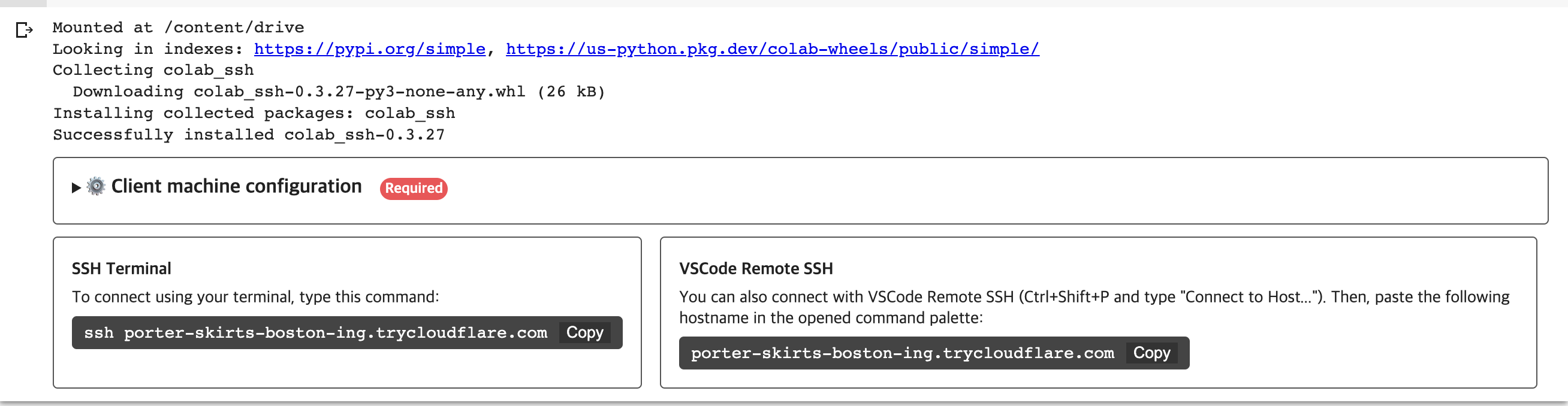
그러면 아래와 같이 뜨는데 여기서 빨강색 표시로 돼있는 부분을 클릭하셔서 VScode config에 복붙해주시면됩니다.
그리고 뭔가 딱봐도 VSCode Remote SSH 이부분을 갖다 쓰면 될것같죠?
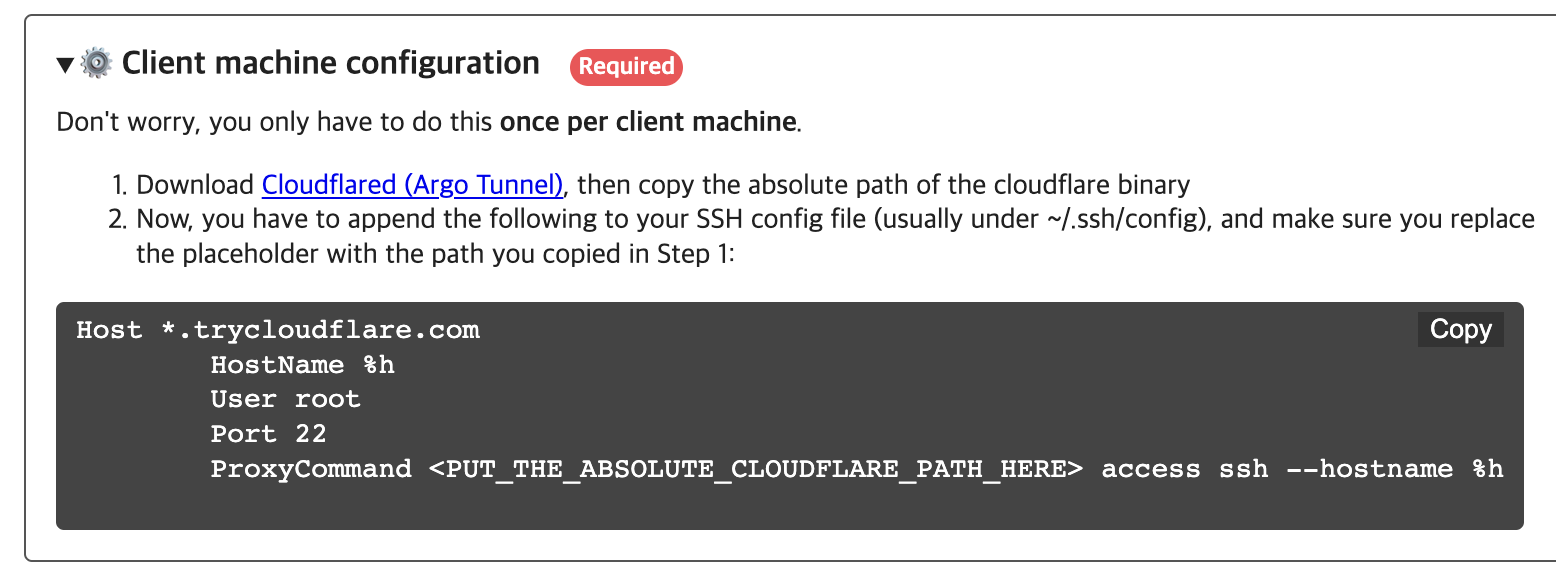
맥에서는 <PUT_THE_ABSOLUTE_CLOUDFLARE_PATH_HERE> 부분을 아래와 같이 써주면 된다.
Host *.trycloudflare.com
    HostName %h
    User root
    Port 22
    ProxyCommand exec cloudflared access ssh --hostname %h
거의 끝나간다.
그리고 Colab에서 VSCode Remote SSH 주소를 복붙해줍시다.
VSCode로 돌아가서 다시 command palette(cmd+shift+p)를 열어주신 후, 이번에는 Remote-SSH: 호스트에 연결을 눌러줍니다.

복사해온 SSH주소를 붙여넣기 해줍니다.

그리고 위에서 설정한 비밀 번호를 입력하시면 됩니다.
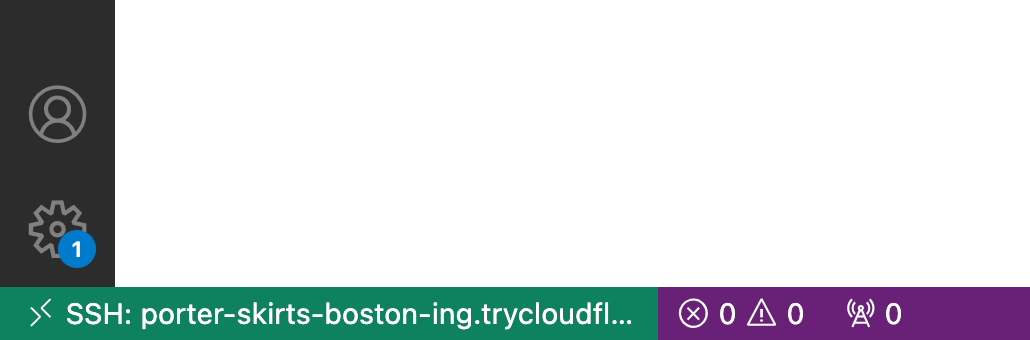
구글 드라이브에서 만든 파일을 이제 열어 볼 수 있게 됐습니다.
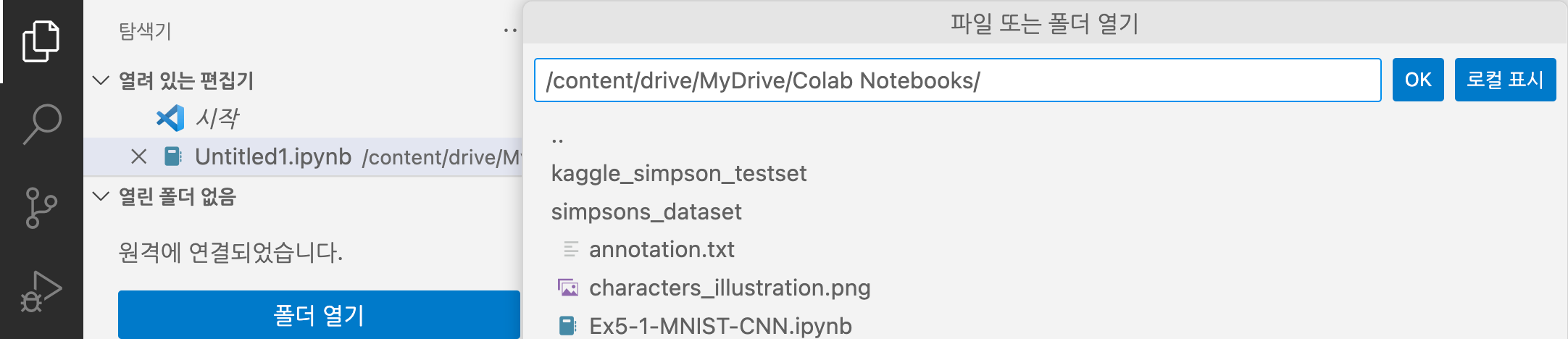
폴더 열기에서 다음과 같은 디렉토리로 들어가면 됩니다.
/content/drive/MyDrive/
조금은 편한 환경에서 Colab을 사용할 수 있게 됐습니다.
이제 즐거운 코딩 생활 즐시기리 바라면서..... 마치겠습니다.
감사합니다.